Windows 7 系统下如何查看软件启动记录与服务
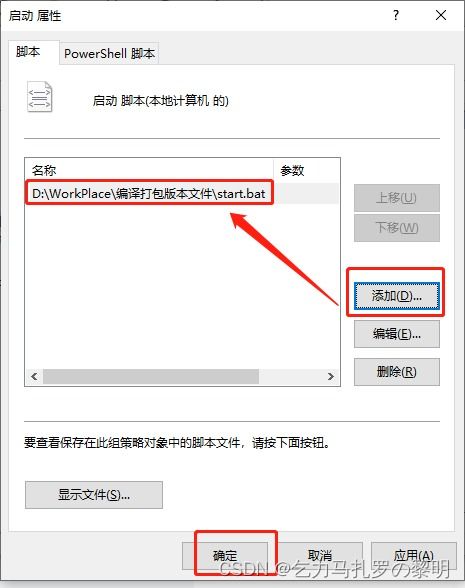
在 Windows 7 操作系统中,了解哪些软件随系统启动以及当前运行的服务,对于系统优化、故障排查和安全监控都至关重要。通过查看和管理这些信息,用户可以提升电脑的启动速度,识别不必要的后台进程,并确保系统稳定运行。本文将详细介绍几种在 Windows 7 中查看软件启动记录和软件服务的方法。
一、使用“系统配置”工具(msconfig)查看启动项
“系统配置”是 Windows 内置的一个实用工具,可以方便地管理启动程序。
- 打开工具:点击“开始”菜单,在搜索框中输入“msconfig”,然后按回车键。或者同时按下“Win + R”键打开“运行”对话框,输入“msconfig”后点击“确定”。
- 查看启动项:在打开的“系统配置”窗口中,切换到“启动”选项卡。这里会列出所有随 Windows 启动的程序,包括程序名称、发行商和启动位置。你可以通过取消勾选来禁用不需要的启动项,以减少开机时间。
- 注意:禁用不熟悉的项目时需谨慎,以免影响系统功能。
二、使用任务管理器查看启动程序
Windows 7 的任务管理器也提供了启动程序的管理功能,但界面相对基础。
- 打开任务管理器:右键点击任务栏空白处,选择“启动任务管理器”,或按“Ctrl + Shift + Esc”快捷键。
- 查看启动项:在任务管理器中,切换到“启动”选项卡(如果可用,某些版本可能需要通过“进程”选项卡间接查看)。这里会显示启动项的名称、发行商和影响程度(如“高”、“中”、“低”),帮助你判断其对启动速度的影响。
三、查看软件服务
软件服务是 Windows 后台运行的程序,通常支持系统核心功能或第三方应用。管理服务可以优化性能。
- 打开服务管理器:点击“开始”菜单,在搜索框中输入“services.msc”,然后按回车键。或者通过“控制面板” -> “管理工具” -> “服务”来打开。
- 查看和管理服务:在服务窗口中,你会看到所有服务的列表,包括名称、描述、状态(如“正在运行”或“已停止”)和启动类型(如“自动”、“手动”或“禁用”)。右键点击任一服务,可以选择“启动”、“停止”、“暂停”或“重新启动”。建议非高级用户不要随意更改服务设置,以免导致系统不稳定。
四、使用第三方工具获取更详细记录
对于更深入的分析,可以考虑使用第三方软件,如 CCleaner、Autoruns 等。这些工具能提供更全面的启动项和服务信息,包括隐藏的项目和驱动程序,适合高级用户进行系统优化。
- CCleaner:安装后,在“工具” -> “启动”中查看和管理启动项。
- Autoruns:这是微软 Sysinternals 套件中的一个免费工具,能显示所有自动启动的程序和位置,功能非常强大。
五、实践建议与注意事项
- 定期检查:建议每隔几个月检查一次启动项和服务,及时清理不必要的项目。
- 备份设置:在修改前,可以使用系统还原点或第三方工具备份当前配置,以便出错时恢复。
- 安全第一:如果发现未知的启动项或服务,尤其是来自不可信发行商的,应立即研究其来源,以防恶意软件。
通过以上方法,你可以有效管理 Windows 7 的软件启动记录和服务,从而保持系统高效、安全地运行。对于普通用户,使用系统自带的工具已足够;而对于技术爱好者,第三方工具则能提供更多控制选项。
如若转载,请注明出处:http://www.xiaoshancaipu.com/product/73.html
更新时间:2026-06-01 03:54:17