合同扫描全攻略 这几款软件助您高效便捷
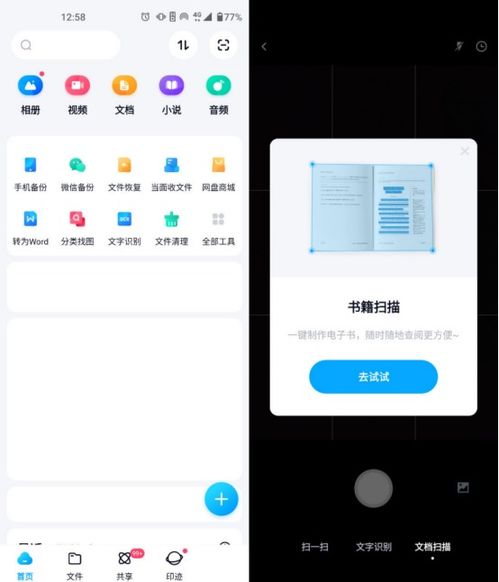
在数字化办公日益普及的今天,将纸质合同扫描为电子版已成为企业管理、存档和传输的常见需求。一份清晰、规范的电子合同不仅便于存储和检索,还能提升工作效率与安全性。如何高效、专业地完成合同扫描?本文将为您详细介绍扫描要点,并安利几款出色的软件服务,助您轻松应对。
一、合同扫描核心步骤与要点
在进行软件选择前,先掌握正确的扫描流程至关重要:
- 前期准备:确保合同页面平整无褶皱,文字清晰。如有订书钉或曲别针,需先拆除以免损坏扫描仪。
- 扫描设置:选择合适的分辨率,通常300 DPI可平衡清晰度与文件大小;色彩模式根据合同内容选择(黑白文本可选“黑白”或“灰度”,含印章或彩色批注可选“彩色”)。
- 文件输出:扫描后保存为PDF格式,便于保持页面版式统一且不易被篡改。建议启用OCR(光学字符识别)功能,将扫描件转换为可搜索、可编辑的文本,极大方便后续查阅与处理。
- 检查与整理:扫描完成后逐页检查,确保无漏扫、歪斜或模糊;按需对文件进行命名、加密或添加水印,加强文档管理。
二、专业软件服务安利
以下推荐几款功能强大、各具特色的扫描软件,涵盖电脑端与移动端,满足不同场景需求。
1. Adobe Acrobat DC
- 亮点:行业标杆,功能全面。
- 推荐理由:不仅提供高质量的扫描功能,其强大的OCR识别、PDF编辑、格式转换及电子签名工具链,特别适合对合同处理有专业级要求的用户。可直接将扫描合同转换为可编辑的Word或Excel文件,并支持添加密码保护与数字签名,保障合同安全。
- 适用场景:企业法务、行政、财务等专业岗位的日常深度文档处理。
2. Microsoft Office Lens
- 亮点:微软出品,便捷易用,与Office生态无缝集成。
- 推荐理由:这是一款优秀的手机扫描APP。只需用手机拍照,它便能智能裁剪文档边缘、矫正透视、增强文字清晰度,一键生成清晰的PDF或Word文件。扫描后可轻松保存至OneDrive、OneNote或直接插入Word、PPT,非常适合外出时快速捕捉合同内容。
- 适用场景:移动办公、临时性合同捕捉、与微软365用户协同工作。
3. CamScanner(扫描全能王)
- 亮点:国民级应用,功能丰富。
- 推荐理由:在移动端扫描领域享有盛誉。其自动切边、图像增强、批量扫描与合成PDF功能非常出色。内置强大OCR,支持多语言识别,并能将扫描件转换为文本。还提供云端同步、团队协作、无线打印等增值服务。免费版功能已足够日常使用,高级会员解锁更多功能。
- 适用场景:个人用户、小微企业、销售及商务人士的移动扫描与共享需求。
4. ABBYY FineReader PDF
- 亮点:OCR识别精度之王,多语言处理能力强。
- 推荐理由:如果您处理的合同涉及多语言或复杂版式(如表格、图表),ABBYY是绝佳选择。其OCR引擎准确率极高,能完美还原原始布局,实现近乎无损的扫描到可编辑文档的转换。它也提供对比文档、批量处理等高级功能。
- 适用场景:跨国公司、翻译、出版及需要处理复杂格式合同的专业人士。
5. 系统内置工具(Windows/ macOS)
- 亮点:无需安装,快速基础扫描。
- 推荐理由:Windows系统中的“Windows扫描”或“传真和扫描”,以及macOS通过“预览”程序或“图像捕捉”连接的扫描功能,都能完成基础的合同扫描任务。它们操作简单,直接集成于系统,适合对功能要求不高、追求便捷的用户进行快速扫描。
- 适用场景:偶尔使用、追求极简操作的用户。
三、选择建议与安全提醒
- 根据需求选择:评估您的使用频率、功能深度(如是否需要高级OCR、编辑、签名)、预算及设备(电脑或手机为主)。
- 重视文件安全:合同常涉及敏感信息。使用软件时,请注意其隐私政策;扫描后建议对文件进行加密,并通过安全渠道传输;重要合同考虑使用具有安全认证的软件或服务。
- 定期备份:将扫描后的电子合同在本地及可靠的云存储中进行备份,以防数据丢失。
掌握正确的扫描方法,并借助得力的软件工具,合同数字化管理将变得轻松而高效。希望以上推荐能帮助您找到最适合的“扫描助手”,让您的工作流程更加顺畅!
如若转载,请注明出处:http://www.xiaoshancaipu.com/product/84.html
更新时间:2026-04-11 21:13:46